css基础
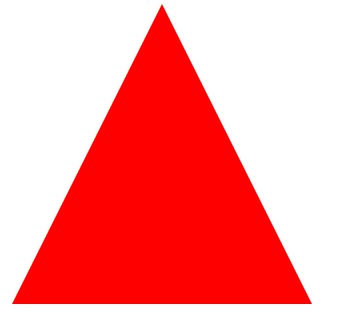
clip-path 属性的作用是:定义一个剪裁区域,只有在这个区域内的内容才会被显示,区域外的部分都会被“剪掉”变成透明。
1 | .triangle { |
如图:
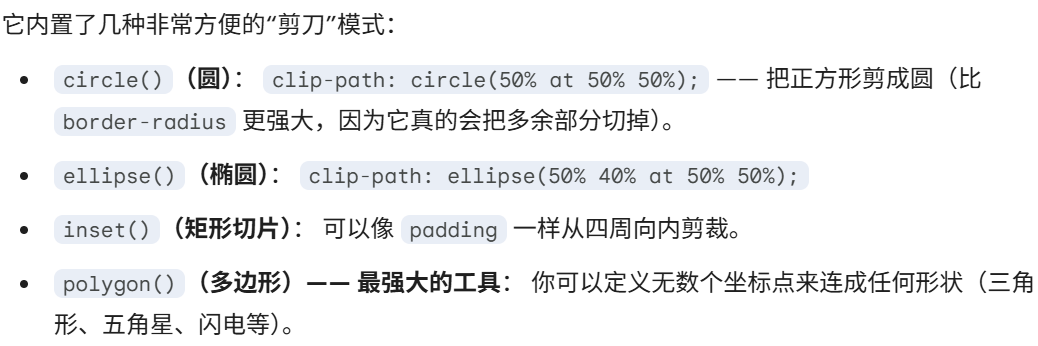
这个属性感觉不用记住
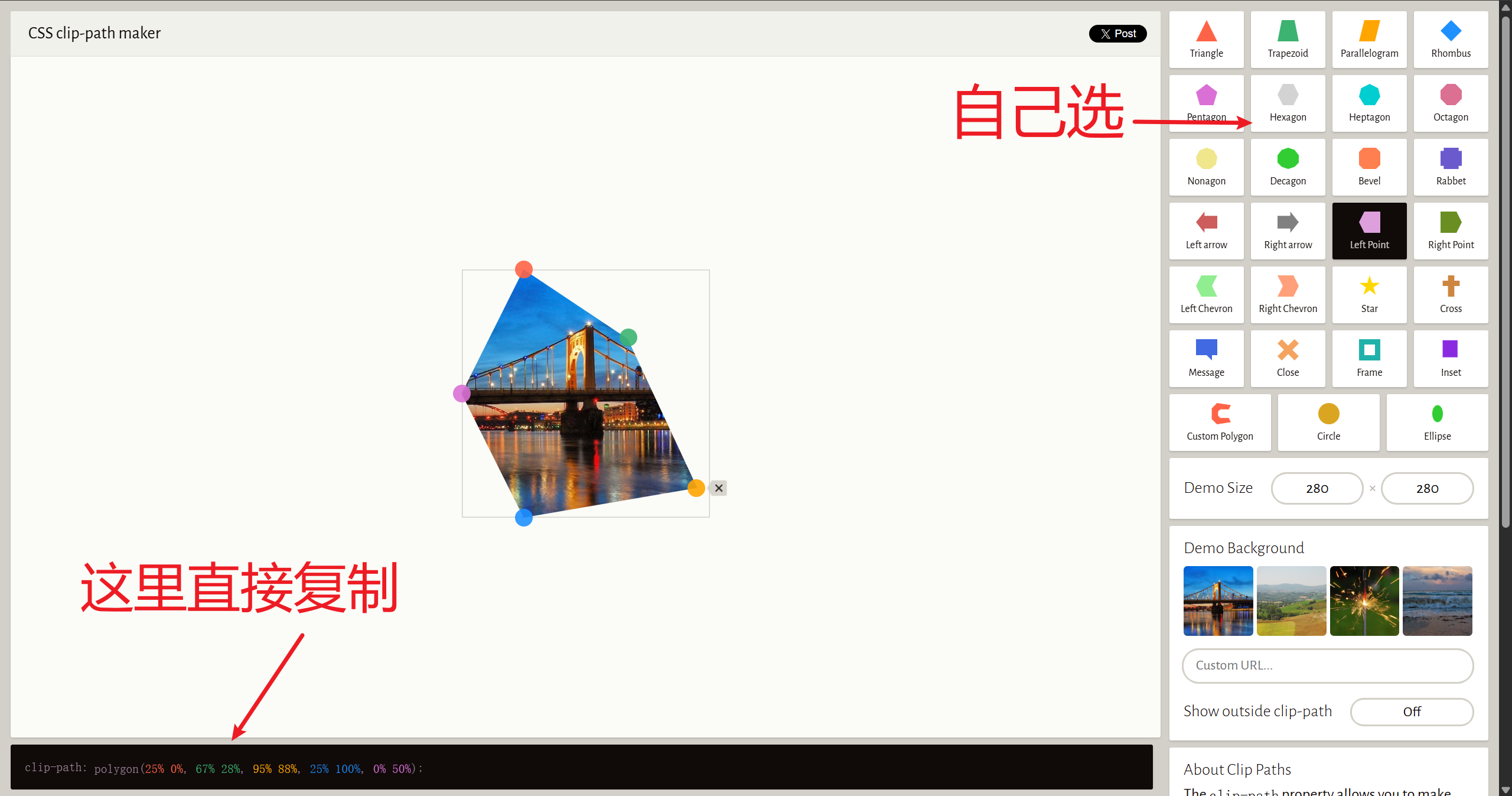
https://bennettfeely.com/clippy/访问这个网站,自己拖动出自己想要的图形,下方会自动生成代码,复制就行。
css布局属性:
(1)display 确定元素的显示类型:
常见的块级元素:div h1 p ul li
常见的行内元素:span a b i
- block:块级元素。//可以设置宽高,如果没有设置宽度,那么会自动撑起父级元素的100%
- inline:行内元素。//只能包含文本和行内元素,不可以设置宽高,是用自己的字体大小撑开
- inline-block:对外的表现是行内元素(不会独占一行),对内的表现是块级元素(可以设置宽高)。
(2)position 确定元素的位置:
- static:默认属性值。
- relative:相对定位。相对于元素本身进行偏移,不会改变它所占据的空间。
- absolute:绝对定位。相对于父元素中最近的 relative/absolute 进行偏移,自己去寻找祖先元素,会脱离文档流。
- fixed:固定定位。相对于可视区域固定,会脱离文档流。//可以运用导航栏(加上top:0; left:0;等操作)
relative、absolute、fixed这三个属性,可以结合 z-index 来设置层级。
inline-block 布局:
当我使用这个属性的时候,会将块级元素转化为文本,而文字之间本身是有空隙的,所以会出现行内块出现空隙,我就需要对于父级元素设置字体大小font-size为0(注意一定要给子元素设置字体大小,否则子元素会继承父元素的字体大小也为0了,就会没有显示),清除样式,随后对于子级元素进行设置对应的字体大小,即可清除间隙。
但是我也可以使用flex布局,或者是直接将div盒子挨在一块写,就不会有间隙了。
多字体 fallback 机制:
1 | .div1{ |
字体:
大部分好看的字体都是要收费使用的,一旦打印下来什么的就缴费,不然就吃官司哈哈。
对于粗细来说,某些字体只支持400和700,而使用其他的大小100-900自动选接近的。
水平垂直居中:
行内元素(文字、图片等):
1 | 水平居中:text-align:center;//左右 |
块级元素:(重点)
margin:四个属性,上 右 下 左
border-radius四个属性:左上 右上 右下 左下
在这里提到的绝对定位即就是:
子绝父相
- 绝对定位+margin:
1 | width: 200px; |
- 绝对定位+translate
1 | transform: translate(-50%, -50%);(即就是代替了-margin法) |
- 最推荐flex布局+margin:auto;
1 | .father{ |
flex-wrap: wrap; 的意思就是 “允许换行”。
实际上不只是居中,即使是水平方向上,也可以使用flex布局和margin-top和margin-bottom
对于弹窗红包来说:
position: fixed:它的作用是让元素“浮”起来,相对于屏幕窗口定位。它确实脱离了文档流,但是背景层面依旧是活的。- 滚动穿透:即便弹窗盖住了全屏,用户在弹窗上操作时,下方的背景页面依然随之滚动的现象。
overflow: hidden:通过给body设置这个属性,强制剪裁掉超出屏幕的内容,从而从根源上禁止 body 的滚动能力。
但是仅限于wed端,移动端会失效的。
flex布局居中:
1 | display:flex; |
隐藏盒子的几种方式:
- overflow:hidden;(溢出隐藏,BFC)
- display:none;(display:block;这俩切换使用)
- margin-left:1000px;(最暴力的方式)
盒子设置半透明:
- background: rgba(red,yellow,blue,0.3);//rgba色泽,然后加一个不透明度;
- opacity: 0.4//同时内容也会透明
参考资料
- qianguyihao: https://github.com/qianguyihao
- Web 教程: https://github.com/qianguyihao/Web
本博客所有文章除特别声明外,均采用 CC BY-NC-SA 4.0 许可协议。转载请注明来源 翔翔上的牙印!